
パソコンデビューしたいけれど、MacBookの操作がよくわからない。
 まひろ
まひろこれは、スマホしか触ったことがなかった私の実体験です。
MacBookを使い始めてから
「これ、先に知っておきたかった…」と思う操作がいくつもありました。
事前に最低限の基本操作を知っていれば、MacBookはもっと簡単に感じられたはずです。
私が実際に最初につまずいた操作は、次の3つでした。
- トラックパッドの基本操作
- 左上の3色ボタン
- スリープとシステム終了
これらを覚えておくだけで、MacBookの操作はかなりスムーズになります。

知っておくべきトラックパッドの基本操作とおすすめ設定
トラックパッドが「何をするものなのか」すら知らなかった私は、
使い始めからつまずきました。
トラックパッドをタップする=クリック
この基本が分からなかったのです。
マウスの使い方はなんとなく知っていましたが、
「Macにマウスが付いていない理由」など考えたこともありませんでした。
今では当たり前のことですが、当時は真剣にクリックができずに困っていました 。
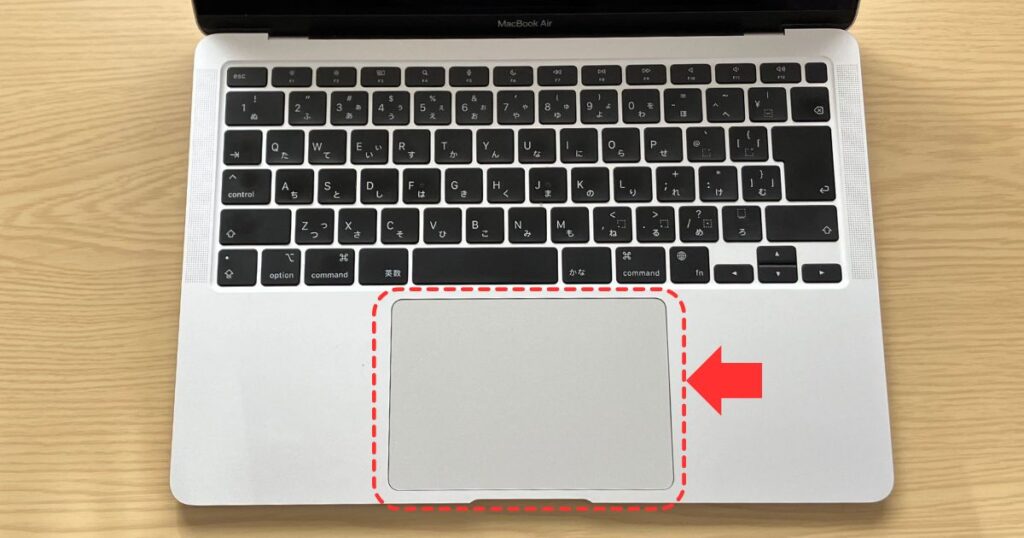
トラックパッドとは
MacBookのトラックパッドとは、キーボードの下にある四角い部分で、
クリックやカーソル移動などを行うためのものです。
操作方法はたくさんありますが、
最初はよく使う基本だけ覚えれば十分です。
左クリック
決定や選択で使う操作です。
トラックパッドを1本指で押すとクリックできます。
右クリック
ショートカットメニューを開くときに使います。
2本指でクリックすると右クリックになります。
スクロール
2本指で上下にスライドすると、
画面を上下に動かせます。
ページ移動
2本指で左右にスライドすると、
前後のページに移動できます。
拡大・縮小
- 拡大:2本指でピンチオープン(指を広げる)
- 縮小:2本指でピンチアウト(指を閉じる)
これだけ覚えておけば、トラックパッド操作は十分に快適です。
タップでクリックの設定(おすすめ)
初期設定では、トラックパッドを押し込むことでクリックします。
次の手順で「タップでクリック」をONにすると、
軽く触れるだけでクリックできるようになります。
設定手順
左上のアップルメニュー
→ システム設定
→ トラックパッド
→ポイントとクリック → タップでクリック
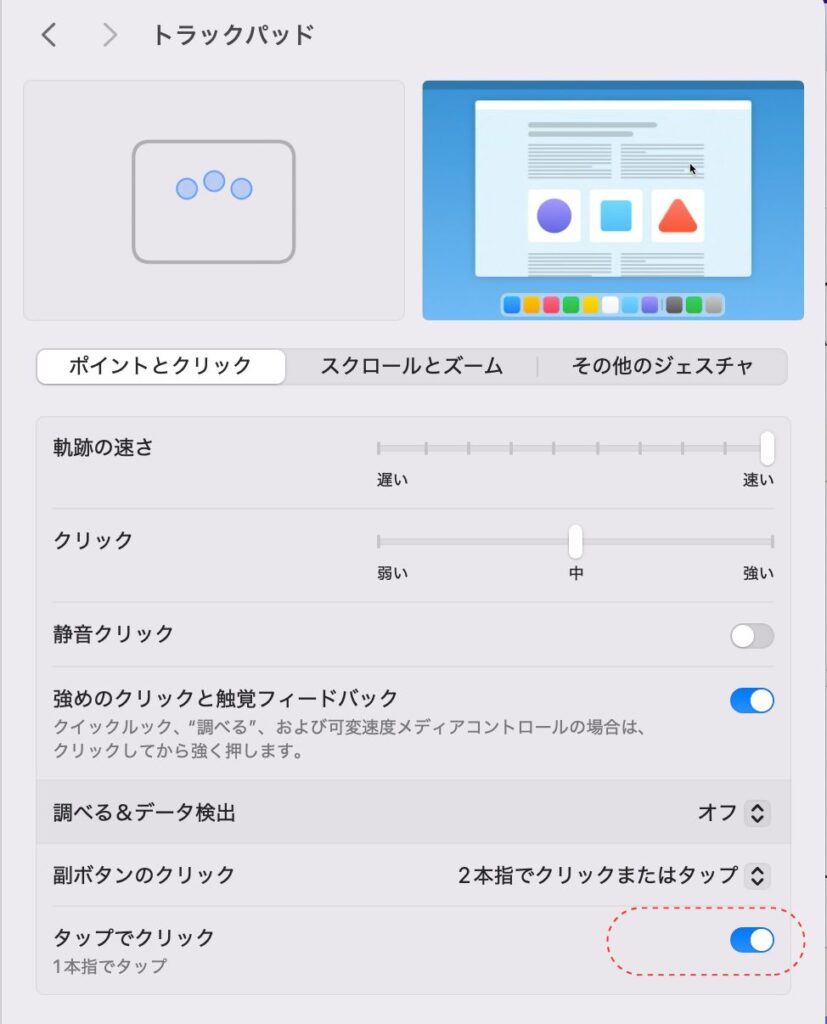
押し込む必要がなくなるので、
手への負担が軽くなり、私はこの設定にしています。
左上の3色アイコンの意味
ウィンドウ左上にある
赤・黄色・緑の3色ボタンも、最初は分かりませんでした。
初めに意味を知っておくと安心です。
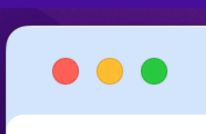
赤のボタン
画面やウィンドウを閉じます。
黄色のボタン
画面下のDock(ドック)に一時的に収納されます。
収納されたアイコンをクリックすると、元に戻ります。
緑のボタン
フルスクリーン表示のON・OFFを切り替えます。
画面を大きく使いたいときに便利です。
スリープとシステム終了の違い
使い終わったあと、「どうやって終わらせるの?」
これも、初心者の素朴な悩みです。
私は、ほとんどスリープを使っています。
MacBookをスリープ状態にする方法
MacBookをスリープ状態にするには以下のいずれかのの方法があります。
- ディスプレイを閉じる
- アップルメニュー →「スリープ」
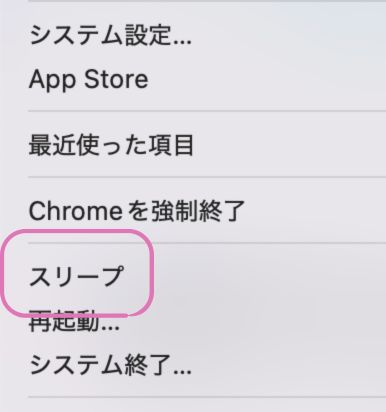
使っていないときは、スリープにすると電力を節約できます。
MacBookをシステム終了する方法
アップルメニュー →「システム終了」
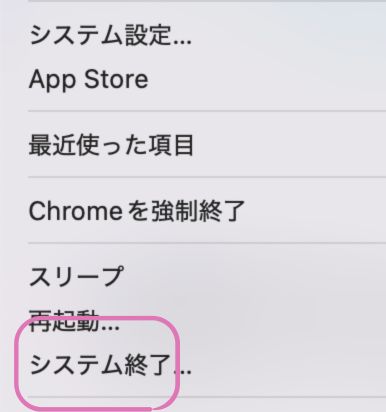
※ システム終了中にディスプレイを閉じると、正しく終了できず、
次回起動が遅くなることがあるため注意しましょう。
まとめ
初めてパソコンを使う人にとって、操作はとてもハードルが高いものです。
でも、使いこなすには毎日MacBookを開いて触れることが一番の近道だと思います。
私は、毎日5分でもいいので必ず触れるようにに決め、
タイピング練習を1ヶ月集中して行ったりしました。
(タイピングの練習におすすめは、「プレイグラムタイピング」)
今では、パソコンが使えるようになったことで生活の質が上がったと実感しています。
MacBookのない生活は、もう考えられません。
これからも少しずつ、快適なMacBook操作を身につけていきたいですね。